
- Комната демонстрации образцов: г. Минск, ул. Высокая, 13А, аг. Ждановичи, Беларусь
- +375(29)962-12-12
- +375(33)392-89-28
- Обработка заказов Пн-Вс 9.00 - 18.00
- info@928.by
- Посмотреть на карте


Как подготовить фотографии к печати: практическое руководство
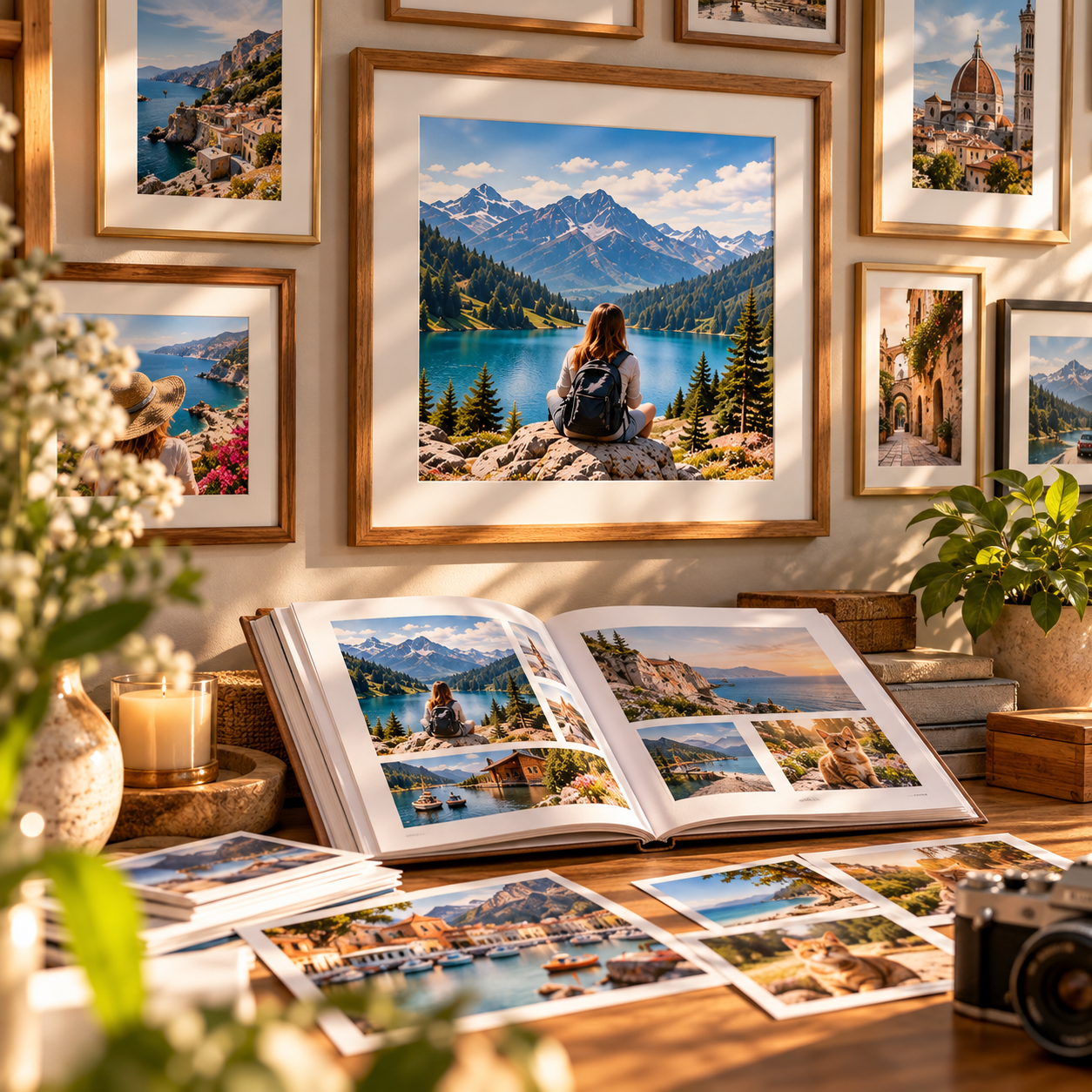
В цифровую эпоху наши снимки с праздников или из путешествий часто существуют в виде графических файлов. Мы привыкли хранить их в памяти смартфона или компьютера, в альбомах соцсетей, в облачных сервисах. Неприятной неожиданностью может стать ситуация, когда изображение, которое на экране выглядело очень даже хорошо, при печати теряет привлекательность: становится слишком тёмным или светлым, размытым, нечётким.
Обычно это происходит из‑за характеристик файла, включая формат, разрешение, цветовые параметры. Рассмотрим, как подготовить фото к печати, чтобы с цветопередачей, резкостью и прочими показателями качества не возникало проблем.
Разница цифрового и бумажного снимков
Когда мы рассматриваем электронную версию фотографии на экране, она автоматически подсвечивается. Яркость и контрастность подгоняются под нужные параметры. Мы можем не осознавать эту разницу. Но мы точно её заметим, если распечатаем снимок. Ведь в этом случае никакой подсветки уже не будет — характеристики файла выйдут на первое место.
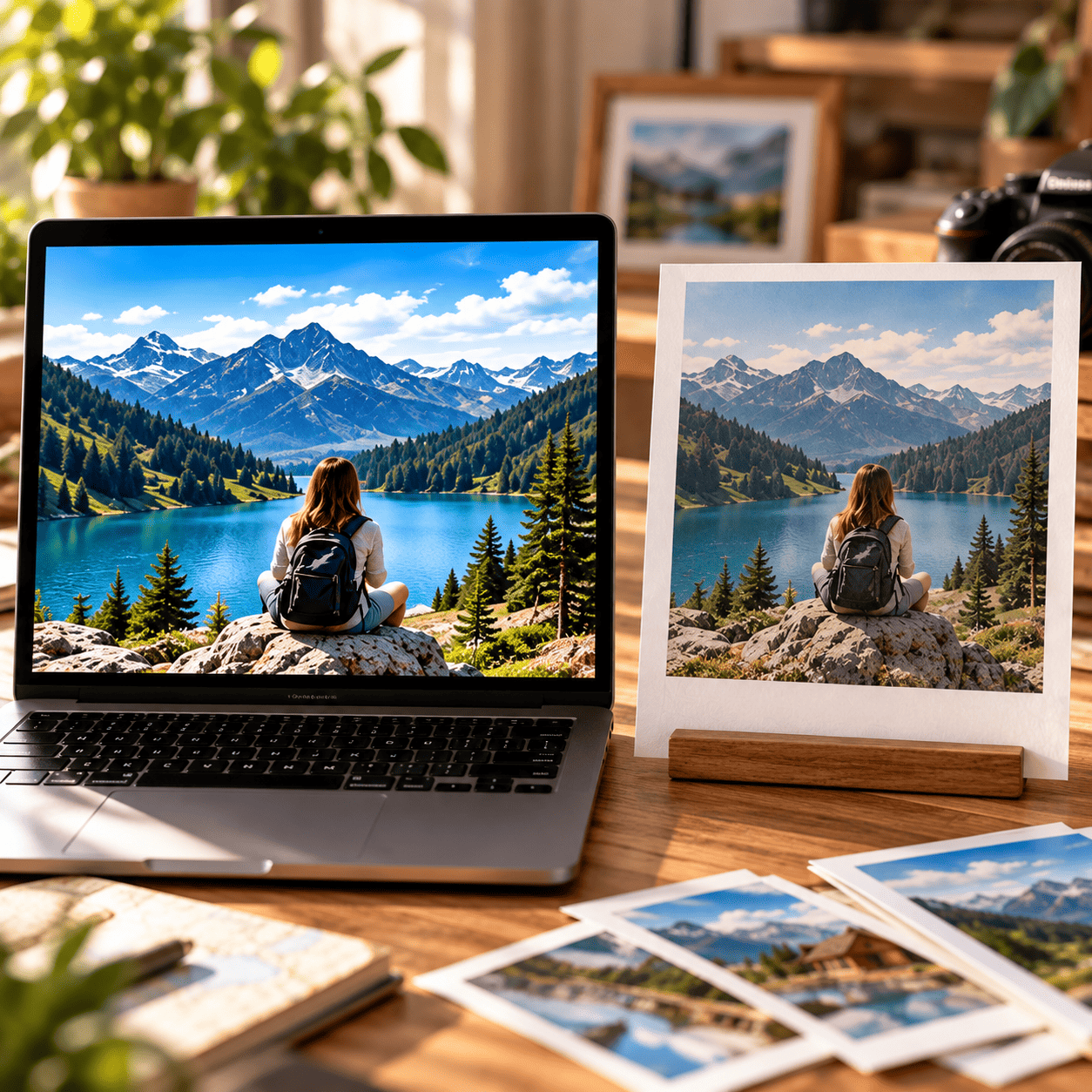
В результате неправильной подготовки:
- фотография становится менее чёткой и детализированной;
- оттенки искажаются или становятся тусклыми;
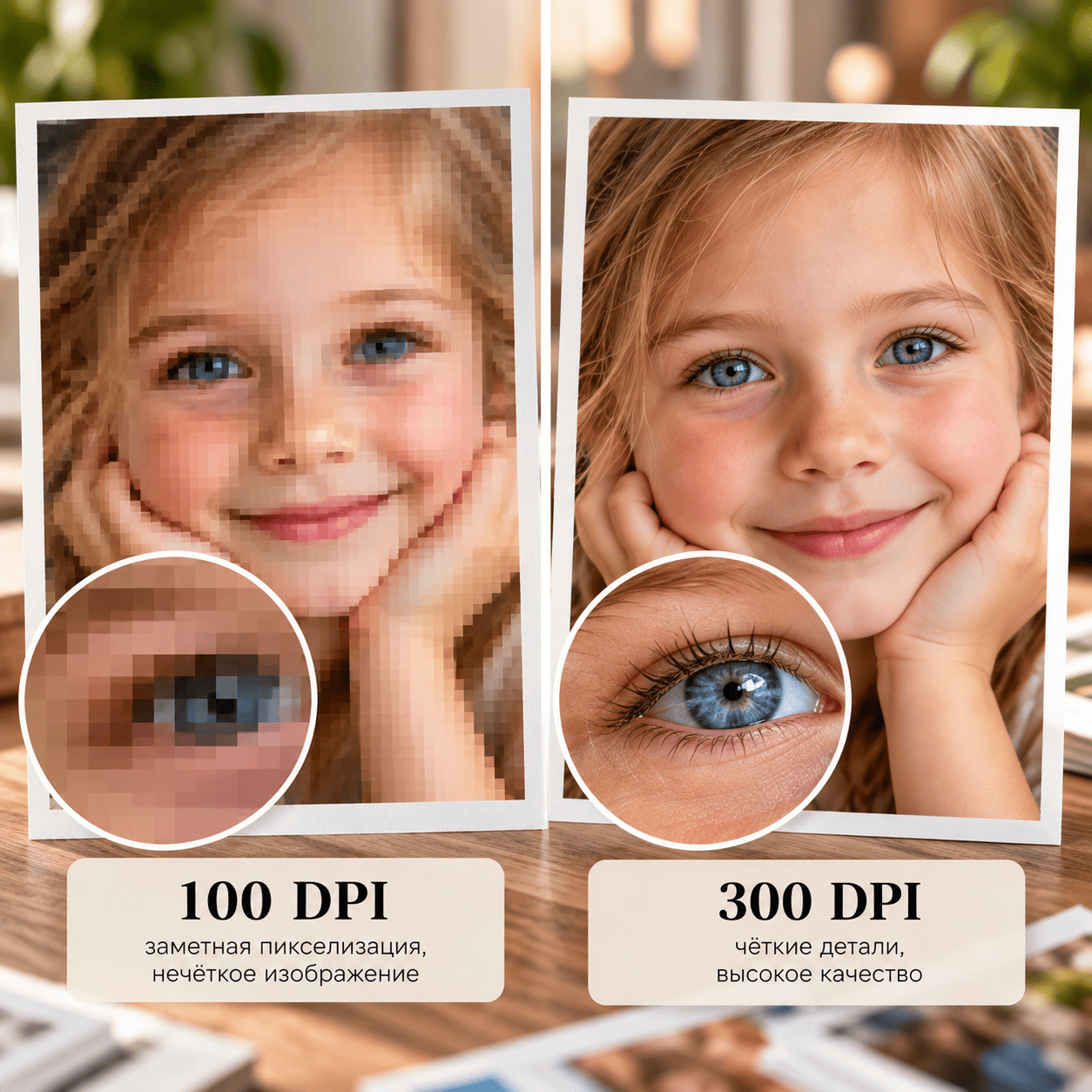
- если увеличить кадр — происходит пикселизация.
На проверку и корректировку параметров уйдёт несколько минут, но зато не придётся перепечатывать фото снова. Они сразу получатся качественными и будут радовать глаз.
Цветовое пространство
Эта характеристика описывает все возможные цвета, которые способно использовать устройство. У экранов и у принтеров цветовые пространства (профили) могут различаться. Этим и объясняется, что напечатанный снимок выглядит немного не так, как мы видели его на дисплее.
Разработчики научились сводить подобную разницу к минимуму. Сегодня для экранов повсеместно используется стандартное цветовое пространство RGB, в котором оттенки создаются разными значениями трёх компонентов (красного, зелёного, синего). Для фотопечати обычно применяется sRGB, благодаря чему цвета передаются корректно, без искажений.
Также существует цветовое пространство Adobe RGB, через которое удаётся передать больше оттенков. Но это актуально в первую очередь для высококачественной профессиональной печати. Далеко не все устройства способны обработать Adobe RGB правильно, из‑за чего напечатанный снимок может получиться невыразительным, тусклым.
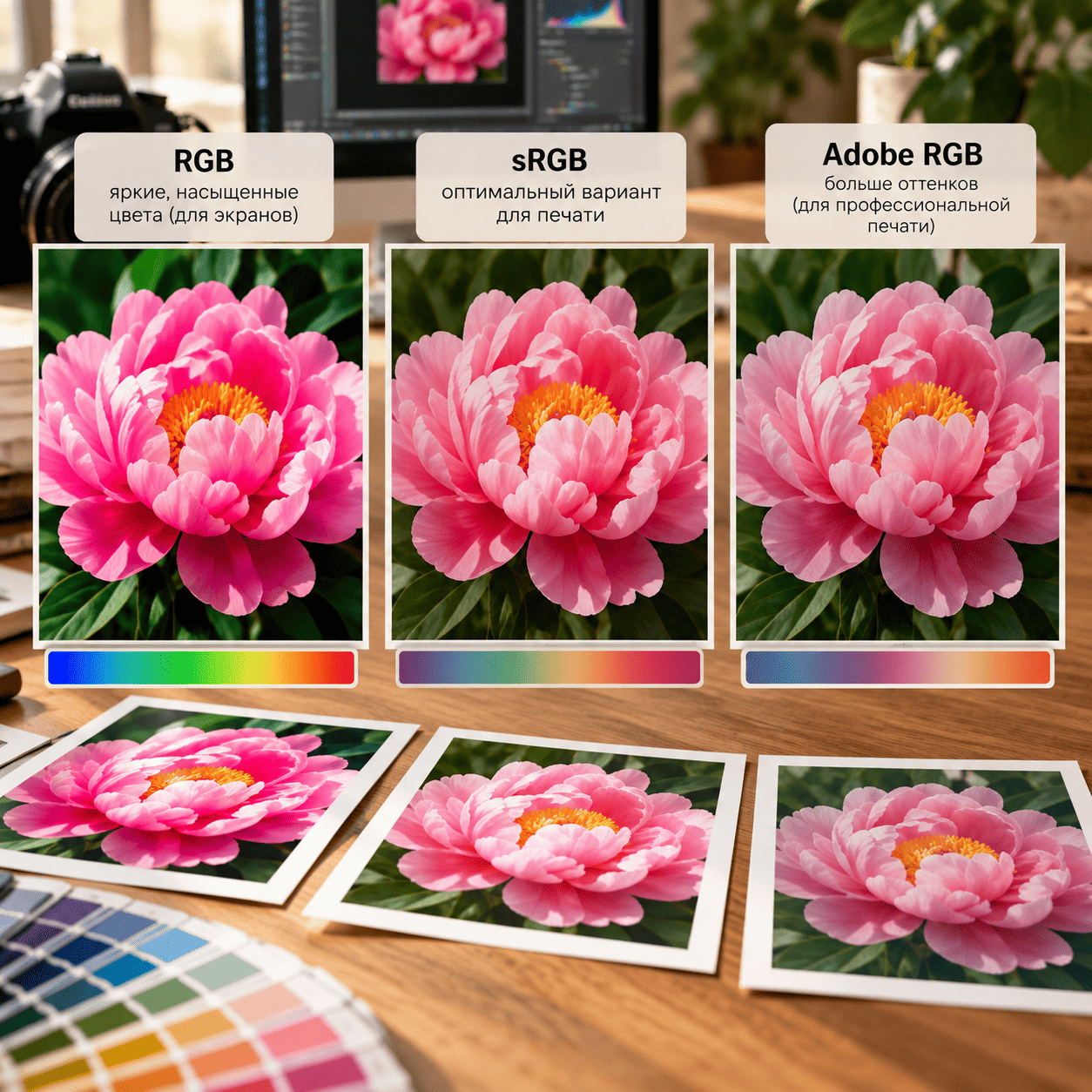
Другие распространённые проблемы при некорректной работе принтера с цветовым пространством: нарушается баланс света и тени, оттенки кожи выглядят неестественно, цвета смотрятся не так ярко. Чтобы избежать подобного, убедитесь, что фото сохранены в стандартном sRGB, с которым работает любая современная техника.
Разрешение и DPI
Чтобы понять, как эти параметры влияют на качество, важно их не путать. Разрешение — длина и ширина изображения в пикселях. DPI — плотность, число точек на квадратный дюйм (2,54 × 2,54 см). Как нетрудно догадаться, детализация напрямую зависит от DPI. Разрешение влияет на то, сколько памяти занимает файл, а вместе с плотностью — на фактический размер при печати.
В зависимости от того, какого размера должен получиться распечатанный снимок, рекомендуемые значения DPI будут следующими:
- 300 и выше — высокая плотность для небольших карточек или фотографий размером до A4;
- около 200 — средний показатель, для формата A3 и более крупных изображений, которые рассматривают не вплотную;
- 150–200 — сравнительно низкая плотность, для больших плакатов и постеров, на которые смотрят издали.
Чтобы узнать DPI, откройте сведения о файле. Если параметр недостаточно высокий, то при печати на большом листе картинка получается размытой. Избегайте распространённого заблуждения: чтобы повысить качество, достаточно просто увеличить разрешение. Вы можете искусственно изменить число точек, чтобы получить другой размер, но если исходник был недостаточно детализированным, то размытость никуда не денется.
Тип (формат) файла
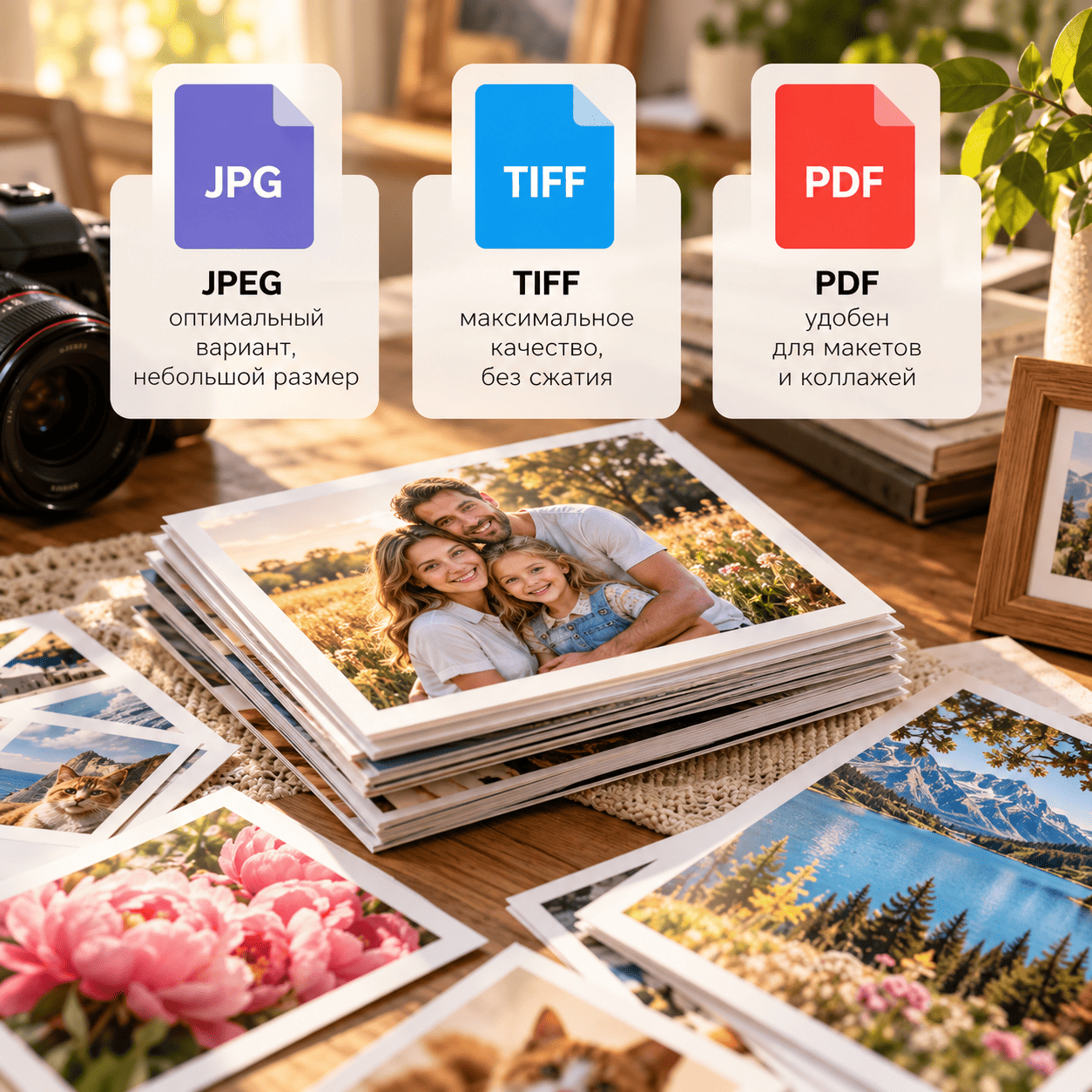
Чаще всего изображения хранятся в формате JPEG (JPG). Это оптимизированный формат, который помогает сохранить достаточно деталей так, чтобы файл при этом не занимал слишком много памяти. Для профессиональных фотоснимков задействуется TIFF. В нём не используется сжатие, за счёт чего повышается качество снимка, но файл становится «тяжелее». Также графику иногда хранят в PDF‑документах, хотя они чаще используются для электронных книг и прочего контента, где основное место занимает текст.
Эти и другие форматы можно легко конвертировать с помощью встроенных или дополнительных инструментов. Главное, не допускайте потери качества. Помните: если конвертировать, например, TIFF в JPEG или просто повысить степень сжатия, то детализация неизбежно снизится; если потом конвертировать обратно — детали уже не восстановятся.
Финальная обработка
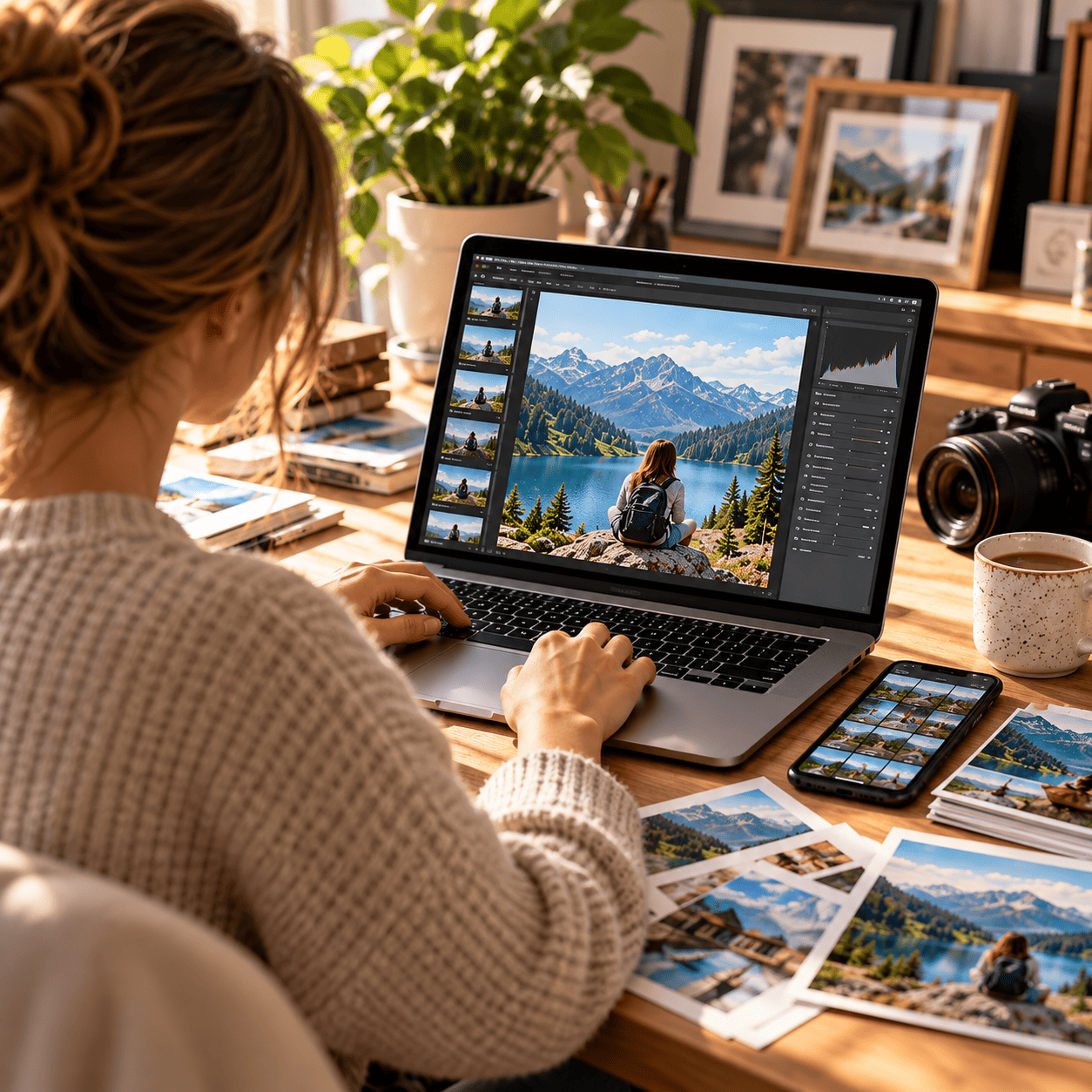
Используйте графический редактор на компьютере или одно из встроенных приложений на смартфоне, чтобы скорректировать фото по мере надобности перед печатью. Проверьте:
- баланс белого — влияет на естественность цветовой гаммы;
- яркость, контрастность — чтобы избежать излишнего затемнения;
- резкость — уровень детализации при передаче картинки.
Оцените параметры и исправьте их значения, если потребуется.
Кому заниматься обработкой
Профессиональный фотограф, который делал снимки, может сам обработать файлы и подготовить их к печати. Но если кадры сняты на стандартный фотоаппарат или на телефон, пользователю не обязательно обращаться к профессионалу. Современные устройства позволяют менять разрешение и формат, настраивать цветовое пространство и другие характеристики.
Распространённые ошибки
Чаще всего качество при распечатке страдает по следующим причинам:
- низкая плотность (DPI) исходника;
- сильное сжатие при конвертации файла;
- неестественные значения параметров;
- несовместимое цветовое пространство.
Убедитесь, что не допускаете перечисленных ошибок.
Чек‑лист подготовки фото
Прежде чем отправлять файлы на печать, проверьте их по простому списку:
- DPI — около 300 или выше (для обычных размеров);
- формат — JPEG или TIFF;
- цветовое пространство — sRGB;
- размер — соответствующий желаемому;
- яркость, резкость, баланс белого — корректные значения.
Обычно этого достаточно, чтобы снимок после печати получился качественным, детализированным и естественным. Вы сможете собрать кадры в альбом или фотокнигу, чтобы пересматривать в дальнейшем. Несмотря на возможности цифровых технологий, в распечатанном виде фотографии передают гораздо больше эмоций.

Сообщения не найдены
Написать отзыв